صفحه «تسکها»
نویسنده: باسینرژی
آخرین بروزرسانی: ۵ شهریور ۱۴۰۵
مقدمه: معرفی صفحه تسکها
صفحه «تسکها» یکی از مهمترین بخشهای سیستم برای مدیریت کارهای روزمره، پیگیری پیشرفت پروژه و هماهنگی تیمی است. در این صفحه میتوانید وظایف خود و تیم را مشاهده، فیلتر و مدیریت کنید و تسکهای جدیدی بسازید.
به طور کلی ما از سه طریق میتوانیم در سامانه تسک ایجاد کنیم:
- 1. در صفحه خود تسک ها
- 2. در صفحه اسلایس ها در اسپرینت
- 3. در صفحه تسک های یک داستان کاربری
تفاوت ثبت تسک در این روش ها این است که مثلا اگر تسکی را در اسلایس ها ثبت کنیم، باتوجه به اینکه آن اسلایس به یک صفحه وصل هست، سیستم متوجه میشود که مثلا آن تسک مربوط به فرانت هست و اطلاعات تیم فرانت را اتوماتیک در تسک پر میکند.
ولی در روش های دیگر، پر کردن فیلد هر تسک بیشتر توسط کاربر انجام میشود.
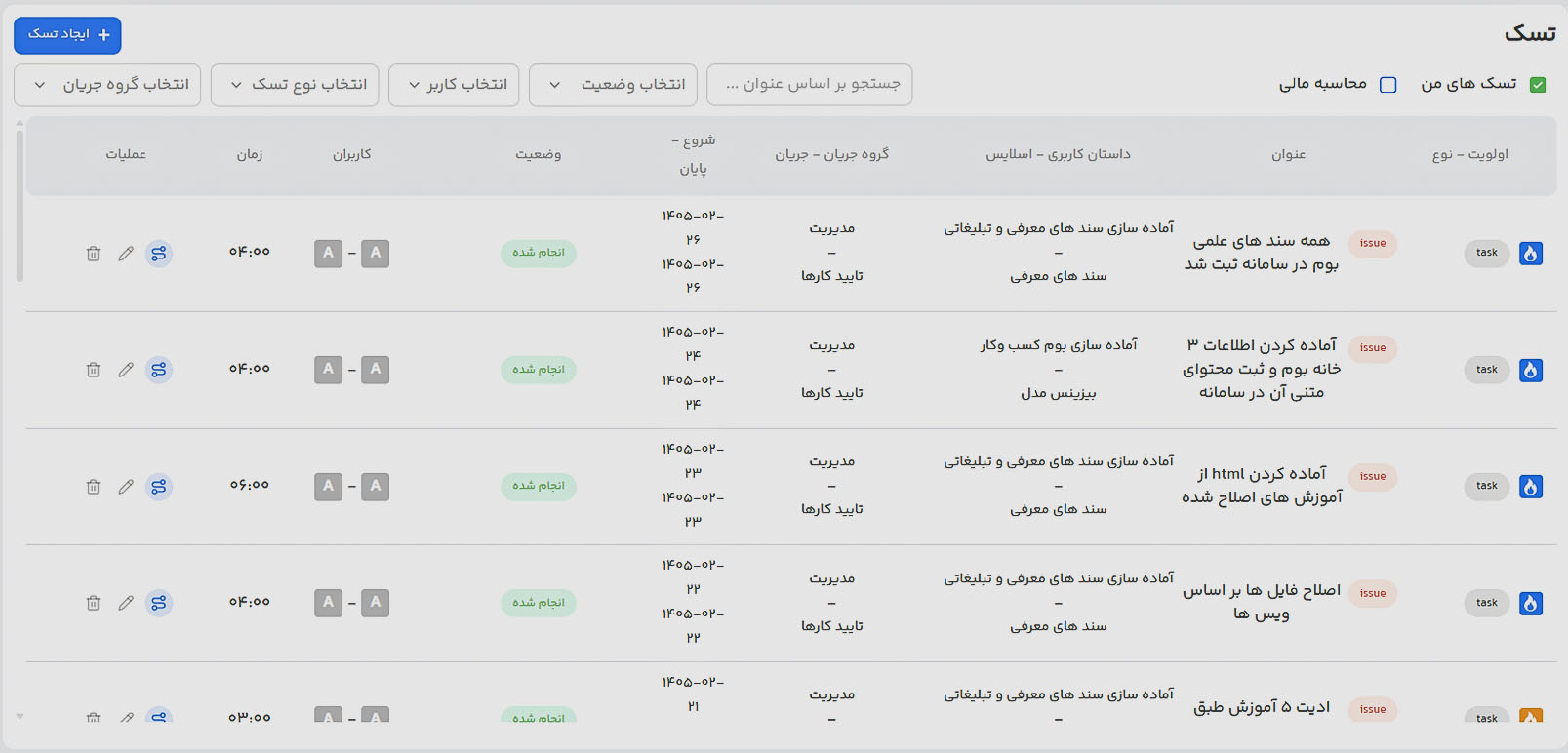
۱. مشاهده و فیلتر تسکها
راهنمای مفهومی:
این بخش نقش یک داشبورد شخصی و تیمی را ایفا میکند. اعضا با استفاده از این ابزار میتوانند تمرکز خود را روی کارهای روزمره خود حفظ کنند یا در سطح کلانتر، وضعیت پیشرفت وظایف سایر اعضای تیم و گروههای کاری را رصد نمایند تا از گلوگاههای پروژه و حجم کاری اعضا آگاه شوند.
راهنمای کاربردی:
در بالاترین بخش صفحه، ابزارهایی برای جستجو و محدود کردن نتایج نمایش داده شده وجود دارد:
- چکباکس «تسکهای من»: این گزینه به صورت پیشفرض فعال است تا جدول فقط کارهای تخصیصیافته به شما را نمایش دهد. با برداشتن تیک آن، تمامی تسکهای مربوط به گروه پروژهای که در آن هستید نمایان میشود.
- نوار فیلتر و جستجو: شامل منوهای کشویی و فیلدهای متنی زیر است:
- جستجو بر اساس عنوان: فیلد متنی برای پیدا کردن سریع یک تسک خاص از طریق نام آن.
- انتخاب وضعیت: منوی کشویی برای فیلتر کردن تسکها بر اساس مرحله پیشرفت (انجام شده، در حال انجام، انجام نشده).
- انتخاب کاربر: فیلتر برای مشاهده انحصاری تسکهای یک فرد خاص در تیم.
- انتخاب نوع تسک: دستهبندی نتایج بر اساس موضوع و ماهیت کار (مانند: Issue, API, Section و…).
- انتخاب گروه جریان: فیلتر کردن کارها بر اساس گروه جریانهای تعریفشده در سیستم.
۲. جدول لیست تسکها و جزئیات آنها
راهنمای مفهومی:
این جدول هسته مرکزی پیگیری عملیات است که شناسنامه کامل هر تسک، جایگاه آن در ساختار شکست کار (اتصال به اسلایس و داستان کاربری) و تاریخچه عملکردی افراد روی آن را در یک نگاه به مدیران و اعضای تیم نشان میدهد.
راهنمای کاربردی:
در جدول اصلی صفحه، هر ردیف نمایانگر یک تسک است و شامل ستونهای اطلاعاتی و عملیاتی زیر میباشد:
- نوع - اولویت: نمایش نوع تسک با تگهای رنگی (مثل task یا issue یا API) و عدد اولویت آن.
- عنوان: نام اصلی یا توضیح مختصر تسک (مثل “دیباگ سامانه” یا “بررسی تاپیکها”).
- داستان کاربری - اسلایس: نشان میدهد این تسک دقیقاً مربوط به کدام داستان کاربری (User Story) و کدام بخش (Slice) از آن است.
- گروه جریان - جریان: مشخص میکند این تسک در ساختار فرآیندی، زیرمجموعه کدام گروه جریان و جریان کاری است.
- شروع - پایان: نمایش تاریخهای ثبت شده برای آغاز و اتمام تسک.
- وضعیت: وضعیت فعلی کار را با تگهای رنگی نشان میدهد (مانند «انجام شده» با رنگ سبز یا «انجام نشده» با رنگ خاکستری).
- کاربران: نمایش تصاویر پروفایل (آواتار) دو کاربر؛ نفر اول ایجادکننده تسک و نفر دوم انجامدهنده/مسئول تسک است.
- زمان: ثبت دقیق میزان زمانی (ساعت و دقیقه) که شخص انجامدهنده برای تکمیل این تسک ثبت کرده است.
- عملیات: ستون انتهایی شامل آیکونهایی برای مدیریت تسک است:
- مشاهده مسیر (آیکون گراف/اتصالات): برای دیدن مراحلی که تسک تا کنون طی کرده است.
- ویرایش (آیکون مداد): برای ایجاد تغییر در اطلاعات و فیلدهای تسک.
- حذف (آیکون سطل زباله): برای پاک کردن کامل تسک از سیستم.
- ثبت زمان (آیکون ساعت): در برخی ردیفها برای کنترل زمان صرف شده روی تسک وجود دارد.
۳. ایجاد تسک جدید
راهنمای مفهومی:
این بخش نقطه آغازین توزیع کار در تیم است. از طریق این قابلیت، مدیران یا اعضا میتوانند وظایف خرد را مستقیماً به اهداف کلان (داستانهای کاربری) متصل کرده و با تعیین مسئول و نوع جریان، گردش کار شفاف و قابل پیگیری را در پروژه ایجاد کنند.
راهنمای کاربردی:
برای تخصیص کار جدید به خود یا دیگر اعضای تیم، دکمه آبی رنگ «+ ایجاد تسک» (در گوشه بالا و سمت چپ صفحه) را کلیک کنید. با باز شدن فرم مربوطه، فیلدهای زیر باید تکمیل شوند:
- ۱. داستان کاربری و اسلایس: ابتدا مشخص کنید این تسک مربوط به کدام داستان کاربری است و سپس اسلایس مشخصِ آن را انتخاب کنید.
- ۲. ارجاع به (کاربر): کاربر مسئول را انتخاب کنید (میتوانید تسک را به خودتان یا یکی دیگر از اعضای گروه پروژه تخصیص دهید).
- ۳. نوع تسک: ماهیت دقیق کار را از بین گزینهها مشخص کنید (مثل Task, Issue و…).
- ۴. گروه جریان و جریان: جریان و گروه جریانی که از قبل برای آن اسلایس مشخص شده و قصد ایجاد تسک برایش دارید را انتخاب نمایید.
- ۵. ثبت نهایی: پس از پر کردن سایر فیلدهای مورد نیاز در فرم، با زدن دکمه ذخیره، تسک ایجاد شده و مستقیماً در کارتابل شخص انتخابشده قرار میگیرد.
مقالات مرتبط

صفحه پروژههای من
آخرین بروزرسانی:
۵ شهریور ۱۴۰۵

آموزش صفحه داخلی صفحه
آخرین بروزرسانی:
۴ شهریور ۱۴۰۵
صفحه فیلتر
آخرین بروزرسانی:
۵ شهریور ۱۴۰۵

جیرا (jira) چیست؟ کاربرد، مزایا و محدودیت ها برای تیم های ایرانی
آخرین بروزرسانی:
۲ شهریور ۱۴۰۵

آیا باید از جیرا مهاجرت کنید؟ + (هزینه ریالی جیرا)
آخرین بروزرسانی:
۱۵ شهریور ۱۴۰۵