مدیریت پروژهها
نویسنده: علی محمدی (کارشناس دیجیتال مارکتینگ)
آخرین بروزرسانی: ۵ شهریور ۱۴۰۵
مقدمه صفحه مدیریت پروژه :
صفحه «پروژهها» مرکز اصلی مدیریت و پیکربندی سامانهها و محصولات مختلف در سازمان شماست. در این بخش میتوانید شناسنامه هر پروژه را تعریف کرده، تیمهای مسئول را به آن متصل کنید و ویژگیهای فنی هر محصول را بهصورت مجزا تنظیم نمایید.
راهنمای مفهومی:
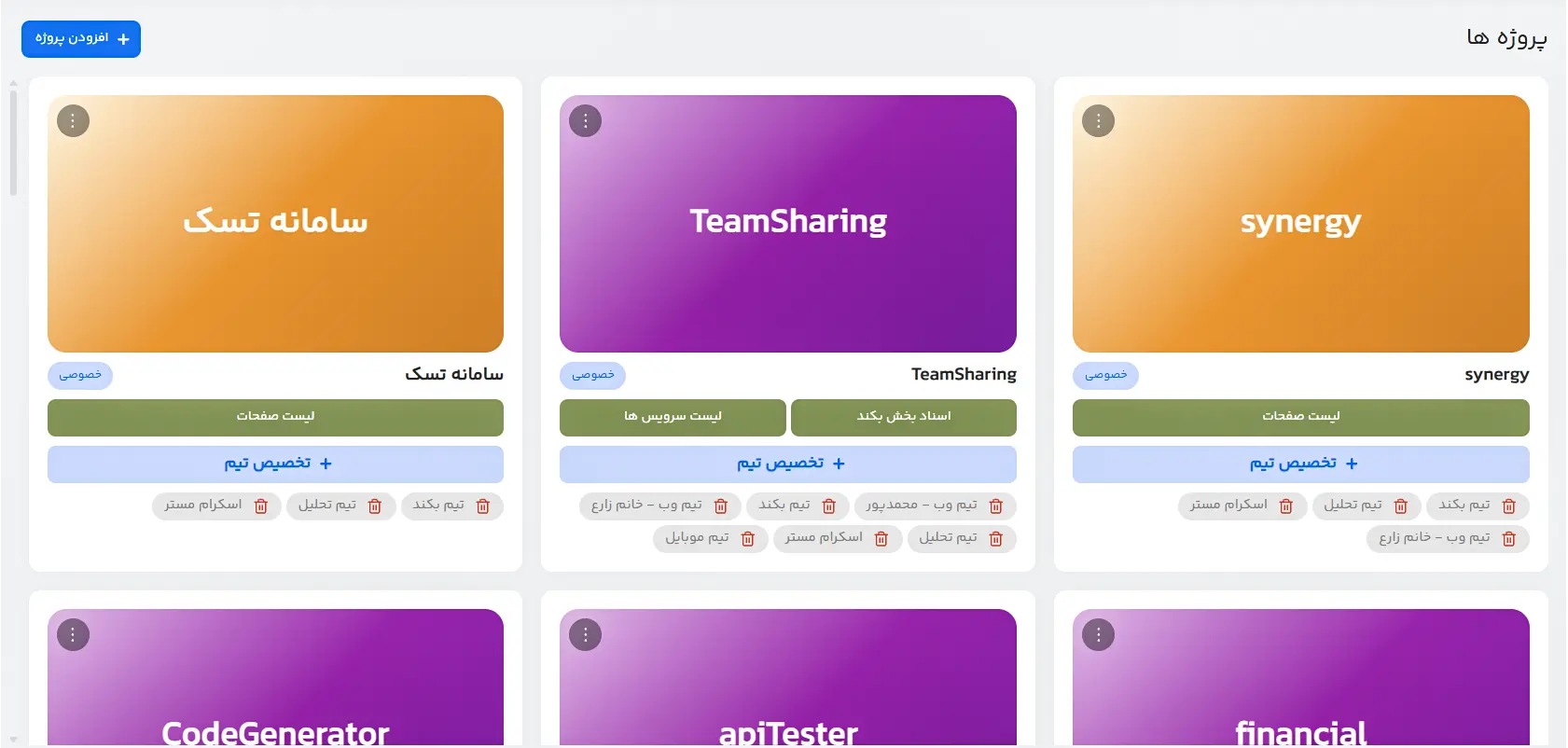
هر پروژه در سیستم به شکل یک کارت مستقل نمایش داده میشود که شناسنامه و دسترسیهای سریع آن پروژه را در خود جای داده است. این کارتها به شما اجازه میدهند بدون وارد شدن به تنظیمات پیچیده، در یک نگاه وضعیت تیمهای مستقر و میانبرهای فنی پروژه را مشاهده کنید. کارت های بنفش برای پروژه های بکند و کارت های نارنجی به پروژه های فرانت مربوط میشوند.
راهنمای کاربردی:
- اطلاعات کارت: روی هر کارت، نام پروژه و برچسب نوع آن (عمومی یا خصوصی) نمایش داده میشود.
- پروژه عمومی: محتوای این پروژه برای سایر کاربران قابل مشاهده است.
- پروژه خصوصی: محتوای این پروژه برای دیگران نمایش داده نمیشود. فعالسازی این حالت فقط در پلن پولی امکانپذیر است.
- دکمههای دسترسی سریع: دکمههای سبزرنگ روی هر کارت، شما را مستقیماً به بخشهای فنی همان پروژه هدایت میکنند. با کلیک روی هر دکمه میتوانید آموزش صفحه مربوط به آن را مطالعه کنید.
- پروژههای بکند: این کارتها دو دکمه «لیست سرویسها» و «طراحی دیتابیس و کلاس» دارند.
- پروژههای فرانتاند: این کارتها دکمه «لیست صفحات» را دارند.
- تیمهای تخصیصیافته: در پایین هر کارت، لیست تیمهای اختصاصیافته به پروژه (مانند تیم تحلیل، تیم بکند، اسکرام مستر و...) نمایش داده میشود.
- افزودن تیم: با کلیک روی دکمه آبی «+ تخصیص تیم»، میتوانید تیم جدیدی به پروژه اضافه کنید. اعضای تیمهای تخصیصیافته، مطابق سطح دسترسی خود میتوانند اطلاعات پروژه را مشاهده کنند و در آن تغییر اعمال کنند. در پروژههای خصوصی، فقط همین اعضا به محتوای پروژه دسترسی دارند.
- حذف تیم: با کلیک روی آیکون سطل زباله (قرمز) کنار هر تیم، دسترسی آن تیم به پروژه حذف میشود.
افزودن پروژه جدید
راهنمای مفهومی:
برای شروع مدیریت یک محصول جدید در سیستم، ابتدا باید موجودیت آن را تعریف کنید. این کار با ثبت مشخصات اولیه و لینکهای محیطهای اجرایی پروژه انجام میشود. همچنین در صورتی که قصد استفاده از قابلیتهای مبتنی بر هوش مصنوعی (AI) را دارید، میتوانید اطلاعات مخزن کد پروژه را نیز ثبت کنید. تکمیل این بخش اختیاری است.
راهنمای کاربردی:
- روی دکمه آبیرنگ «+ افزودن پروژه» در گوشه سمت چپ بالای صفحه کلیک کنید.
- در پنجره «ایجاد پروژه»، فیلدهای زیر را تکمیل نمایید:
- نام پروژه (الزامی): عنوان رسمی سامانه یا محصول.
- دستهبندی (الزامی): انتخاب نوع پروژه (مثلاً Backend یا Frontend) از منوی کشویی.
- آدرس لاگ: لینک سامانه یا داشبورد مشاهده لاگهای پروژه.
- آدرس توسعه: لینک محیط توسعه (Development) پروژه، بهصورت کامل و با پروتکل، مانند https://develop.example.com.
- آدرس محصول: لینک محیط اصلی (Production) پروژه، بهصورت کامل و با پروتکل، مانند https://production.example.com.
- در صورت نیاز به استفاده از قابلیتهای AI، فیلدهای بخش پایین پنجره را نیز تکمیل کنید:
- آدرس گیتهاب: لینک مخزن (Repository) کد پروژه.
- gitToken: توکن دسترسی به مخزن. توکن را فقط با سطح دسترسی لازم تولید کنید و آن را با دیگران به اشتراک نگذارید.
- تا زمانی که فیلدهای الزامی (نام پروژه و دستهبندی) تکمیل نشده باشند، دکمه «افزودن» غیرفعال است. پس از تکمیل، روی «افزودن» کلیک کنید تا کارت پروژه ایجاد شود.
منوی تنظیمات هر پروژه (آیکون سهنقطه)
راهنمای مفهومی:
هر پروژه دارای یک منوی اختصاصی برای عملیات مدیریتی، ویرایش اطلاعات پایه و یا از دسترس خارج کردن موقت پروژه است.
راهنمای کاربردی:
با کلیک روی آیکون سهنقطه در گوشه بالای هر کارت، گزینههای زیر در دسترس قرار میگیرند:
- ویرایش: تغییر نام، دستهبندی یا اصلاح لینکهای URL ثبت شده.
- غیرفعال سازی: با این گزینه پروژه از لیست فعالها خارج میشود (اطلاعات حذف نمیشود، اما پروژه در وضعیت غیرفعال قرار میگیرد).
مقالات مرتبط

چرا تیم برنامه نویسی هماهنگ نیست؟ چالش ها و راه حل ها
آخرین بروزرسانی:
۲۸ شهریور ۱۴۰۵

صفحه طراحی دیتابیس و کلاس
آخرین بروزرسانی:
۲۱ شهریور ۱۴۰۵

آموزش صفحه تیم و دسترسیها
آخرین بروزرسانی:
۴ شهریور ۱۴۰۵
صفحه «تسکها»
آخرین بروزرسانی:
۲۰ آبان ۱۴۰۵

آموزش صفحه طراحی دیتابیس و کلاس
آخرین بروزرسانی:
۲۱ شهریور ۱۴۰۵