آموزش صفحه اسپرینت
نویسنده: علی محمدی (کارشناس دیجیتال مارکتینگ)
آخرین بروزرسانی: ۴ شهریور ۱۴۰۵
راهنمای مفهومی
صفحه اسپرینت مرکز مدیریت اجرای کارها در یک بازه زمانی مشخص است. در این صفحه اسکراممستر میتواند مسیر اجرای داستانهای کاربری را مشخص کرده و فعالیتهای تیم را بهصورت ساختاریافته مدیریت کند. در Basynergy ساختار اجرای کارها در یک اسپرینت بر اساس چهار مفهوم اصلی شکل میگیرد:
- گروههای جریانی (Flow Groups) که مسیر تخصصی انجام کار را مشخص میکنند.
- داستانهای کاربری (User Stories) که اهداف و قابلیتهای مورد انتظار در اسپرینت را تعریف میکنند.
- اسلایسها (Slices) که داستانها را به بخشهای قابل اجرا تقسیم میکنند.
- تسکها (Tasks) که کارهای واقعی و عملیاتی تیم هستند.
این ساختار کمک میکند ارتباط بین هدفهای اسپرینت و فعالیتهای اجرایی تیم بهصورت شفاف مشخص باشد.
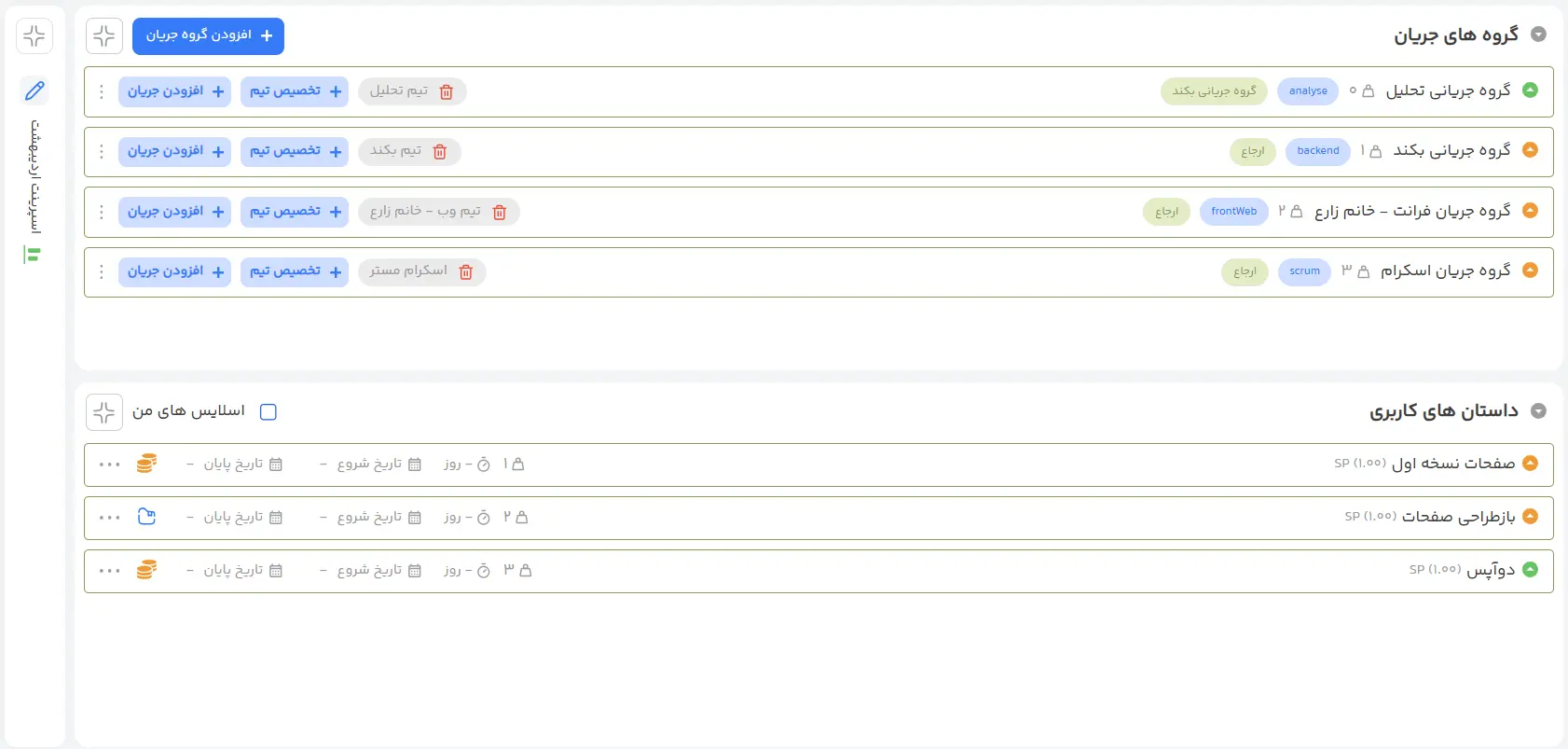
بخش اول: گروههای جریانی (Flow Groups)
این بخش در بالای صفحه اسپرینت قرار دارد و مسیر تخصصی اجرای کارها را مشخص میکند. گروههای جریانی به اسکراممستر و سرتیمها کمک میکنند بدانند هر داستان کاربری برای تکمیل شدن باید از چه تخصصهایی عبور کند، کدام تیمها درگیر هستند و ترتیب حرکت کار در بین تیمها چگونه است.
راهنمای مفهومی
گروههای جریانی (Flow Groups) چیست؟
گروههای جریانی، ساختار اجرای تخصصی کارها در اسپرینت را تعریف میکنند.
اگر بکلاگ مشخص میکند «چه کارهایی باید انجام شوند»، گروههای جریانی مشخص میکنند این کارها:
- توسط چه تخصصهایی انجام میشوند
- به کدام تیمها یا نقشها مربوط هستند
- با چه ترتیبی در مسیر اجرا پیش میروند
- و در هر مرحله مسئولیت پیگیری کار با کدام جریان تخصصی است
به بیان ساده، گروههای جریانی مانند ایستگاههای تخصصی در مسیر تولید محصول هستند. برای مثال، یک داستان کاربری ممکن است برای تکمیل شدن از مسیر زیر عبور کند:
تحلیل → طراحی رابط کاربری → فرانتاند → بکاند → تست
هر کدام از این مراحل میتواند به عنوان یک گروه جریانی در سیستم تعریف شود.
نقش گروههای جریانی در مدیریت اسپرینت
گروههای جریانی فقط برای نمایش ساختار تیمها نیستند؛ بلکه روی نحوه تعریف، تخصیص و پیگیری تسکها نیز تأثیر مستقیم دارند.
برای اسکراممستر، این بخش کمک میکند مسیر اجرای داستانهای کاربری شفاف شود و مشخص باشد هر بخش از کار باید توسط چه تخصصی پیش برود.
برای سرتیمها نیز گروههای جریانی مشخص میکنند چه تسکهایی به حوزه تخصصی تیم آنها مربوط است و اعضای تیم در چه مرحلهای باید وارد کار شوند.
در نتیجه، کارها با نظم بیشتری بین تیمها جابهجا میشوند و احتمال ارجاع اشتباه تسکها کاهش پیدا میکند.
گروههای جریانی؛ ایستگاههای تخصصی اجرای کار
هر گروه جریانی نماینده یک تخصص یا مرحله مشخص در فرآیند اجرای محصول است.
نمونههایی از گروههای جریانی میتواند شامل موارد زیر باشد:
- تحلیل
- طراحی رابط کاربری (UI/UX)
- فرانتاند
- بکاند
- تست
- DevOps
- امنیت
هر داستان کاربری ممکن است به همه این گروهها نیاز نداشته باشد. اسکراممستر میتواند بر اساس ماهیت هر داستان، فقط گروههای جریانی مرتبط را در مسیر اجرای آن قرار دهد.
تخصیص تیمها و نقشها؛ هوشمندسازی مدیریت تسکها
یکی از کاربردهای مهم گروههای جریانی، اتصال هر جریان تخصصی به تیمها و نقشهای مرتبط است.
وقتی یک تیم یا نقش به یک گروه جریانی متصل میشود، سیستم هنگام تعریف تسک میتواند گزینههای مرتبطتری را به کاربر پیشنهاد دهد.
برای مثال، اگر گروه جریانی بکاند به تیم بکاند متصل شده باشد، در زمان ایجاد تسک، سیستم میتواند فقط اعضا یا نقشهای مرتبط با همان حوزه را نمایش دهد.
این کار چند مزیت مهم دارد:
- کاهش خطای انسانی در انتخاب مسئول تسک
- جلوگیری از تخصیص اشتباه کار به تیم نامرتبط
- افزایش شفافیت مسئولیتها
- سرعت بیشتر در تعریف و مدیریت تسکها
جریانها (Flows)؛ گامهای اجرایی درون هر تخصص
در هر گروه جریانی میتوان چند جریان یا مرحله داخلی تعریف کرد.
جریانها نشان میدهند یک کار درون یک تخصص، چه مراحلی را طی میکند تا کامل شود.
برای مثال، در گروه جریانی فرانتاند جریانها میتوانند شامل موارد زیر باشند:
- آماده برای پیادهسازی
- در حال پیادهسازی
- بازبینی کد
- اصلاحات
- تأیید نهایی
بنابراین گروه جریانی مشخص میکند کار مربوط به کدام تخصص است، و جریانها مشخص میکنند آن کار در همان تخصص در چه مرحلهای قرار دارد.
رفرنس (Reference)؛ ارتباط بین گروههای جریانی
رفرنس برای تعریف ارتباط و وابستگی بین گروههای جریانی استفاده میشود.
در بسیاری از پروژهها، خروجی یک تخصص ورودی تخصص بعدی است.
برای مثال:
- خروجی تحلیل میتواند ورودی فرانتاند و بکاند باشد.
- خروجی پیادهسازی میتواند ورودی تیم تست باشد.
با استفاده از رفرنس میتوان مشخص کرد ادامه کار یک گروه جریانی به کدام گروه تخصصی منتقل میشود و مسیر حرکت کار بین تیمها شفافتر خواهد شد.
راهنمای کاربردی
۱. اطلاعات هر گروه جریانی
هر گروه جریانی به صورت یک ردیف مجزا نمایش داده میشود و اطلاعات اصلی آن در همان ردیف قابل مشاهده است.
عنوان گروه جریانی
عنوان، نام تخصص یا حوزه کاری گروه را مشخص میکند.
- گروه جریان تحلیل
- گروه جریان فرانتاند
- گروه جریان بکاند
- گروه جریان تست
وزن
وزن نشاندهنده اولویت یا ترتیب تأثیر گروه جریانی در ساختار اجرای کار است.
این مقدار میتواند برای تعیین ترتیب جریان کار یا مدیریت اولویت بین گروهها استفاده شود.
نقشها
نقشها مشخص میکنند چه نوع کاربران یا اعضایی میتوانند در این گروه جریانی فعالیت کنند.
برای مثال در گروه فرانتاند، نقشهایی مانند توسعهدهنده فرانتاند یا سرتیم فرانتاند قابل تعریف هستند.
رفرنس
رفرنس ارتباط این گروه جریانی با گروههای دیگر را مشخص میکند.
در صورتی که ادامه کار یک گروه باید در گروه تخصصی دیگری دنبال شود، میتوان آن گروه را به عنوان رفرنس تعریف کرد.
۲. بخش عملیات
در سمت چپ هر گروه جریانی، دکمههای مدیریتی قرار دارد که برای مدیریت ساختار همان گروه استفاده میشوند.
- تخصیص تیم — برای اتصال یک یا چند تیم به این گروه جریانی
- افزودن جریان — برای تعریف مراحل داخلی کار در آن تخصص
- حذف گروه جریانی — برای حذف کامل گروه از ساختار اسپرینت
۳. ویژگیهای جریانها (Flows)
با باز کردن آکاردئون هر گروه جریانی، جریانهای داخلی آن نمایش داده میشوند.
هر جریان شامل اطلاعات زیر است:
- عنوان جریان
- وزن یا ترتیب جریان
- عملیات مدیریتی مانند ویرایش و حذف
این جریانها کمک میکنند وضعیت پیشرفت کار در هر تخصص به صورت دقیقتر مدیریت و پیگیری شود.
۴. افزودن گروه جریانی جدید
برای ایجاد یک گروه جریانی جدید، روی گزینه افزودن گروه جریانی کلیک کنید.
در فرم باز شده میتوانید اطلاعات زیر را وارد کنید:
- عنوان گروه جریانی
- نقشهای مرتبط
- وزن
- رفرنس یا گروه جریانی مرتبط
پس از ثبت، این گروه به ساختار جریان کاری اسپرینت اضافه میشود و میتوان برای آن تیم تخصیص داد، جریانهای داخلی تعریف کرد و در مدیریت داستانهای کاربری از آن استفاده نمود.
بخش دوم: داستانهای کاربری (User Stories)
این بخش که در پایین صفحه قرار دارد، قابلیتها و نیازمندیهایی را که از بکلاگ وارد اسپرینت شدهاند و قرار است در این بازه زمانی پیادهسازی شوند، نمایش میدهد.
راهنمای مفهومی: از هدف تا اجرا
هر داستان کاربری نمایانگر یک نیاز واقعی از سمت کاربر یا ذینفع است. در Basynergy هر داستان فقط یک توضیح متنی نیست، بلکه ساختاری اجرایی دارد که آن را از سطح «هدف» به سطح «اقدام عملیاتی» تبدیل میکند.
این ساختار از سه لایه اصلی تشکیل شده است:
- اسلایسها (Slices)
- مدیریت اسکرام (Scrum Management)
- تسکها (Tasks)
۱. اسلایسها (Slices)؛ تقسیم داستان به بخشهای قابل اجرا
یک داستان کاربری بزرگ به بخشهای کوچکتر و قابل مدیریت به نام «اسلایس» تقسیم میشود. هر اسلایس نماینده یک بخش مشخص از قابلیت نهایی است که میتواند مستقل پیگیری، اجرا و تحویل داده شود.
در پروژههای نرمافزاری، هر اسلایس معمولاً معادل یک صفحه، یک ماژول یا یک بخش مشخص از سیستم است.
نکته مهم برای اسکرام مستر
هر اسلایس یک واحد کنترلی در سطح خرد است. شما میتوانید برای هر اسلایس، مشخص کنید که کدام گروههای جریانی (تخصصها) در اجرای آن فعال باشند.
علاوه بر این، جریانهایی که در تب «مدیریت اسکرام» برای داستان تعریف شدهاند، میتوانند به صورت مجزا به هر اسلایس اختصاص داده شوند. به این معنا که از میان تخصصهای انتخابشده برای کل داستان، میتوانید تعیین کنید هر اسلایس دقیقاً از کدام جریانها عبور کند.
این قابلیت باعث میشود:
- منابع دقیقتر تخصیص داده شوند
- تیمهای نامرتبط درگیر نشوند
- کنترل اجرای داستان در سطح جزئی با دقت بالاتری انجام شود
مثال عملی
ممکن است یک داستان شامل سه اسلایس باشد که هرکدام به تخصصهای متفاوتی نیاز دارند:
| اسلایسگروههای جریانی مورد نیاز | |
| صفحه پروفایل | تحلیل + فرانتاند + بکاند + تست |
| تغییر رمز عبور | بکاند + امنیت + تست |
| تنظیمات امنیت | بکاند + تست |
۲. مدیریت اسکرام؛ تنظیم مسیر اجرای داستان کاربری
در این بخش، اسکرام مستر مسیر کلی اجرای یک داستان را با انتخاب گروههای جریانی مورد نیاز (تخصصها) مشخص میکند.
در این سطح تعیین میشود که این داستان برای تکمیل شدن، از چه تخصصهایی باید عبور کند.
ارتباط مدیریت اسکرام با اسلایسها
ابتدا در «مدیریت اسکرام»، تمام تخصصهای احتمالی مورد نیاز برای داستان مشخص میشود (مثلاً تحلیل، فرانتاند، بکاند، تست).
سپس در سطح هر «اسلایس»، تعیین میشود که آن اسلایس خاص به کدامیک از این تخصصها و جریانهای مربوطه نیاز دارد.
نتیجه این ساختار
این ساختار به اسکرام مستر اجازه میدهد مسیر اجرای کار را هم در سطح کلان (داستان) و هم در سطح خرد (اسلایس) با دقت بالا کنترل کند.
۳. تسکها (Tasks)؛ تبدیل برنامه به کارهای قابل انجام
تسکها پایینترین و عملیاتیترین سطح کار هستند. آنها فعالیتهای مشخصی هستند که اعضای تیم برای تکمیل یک اسلایس انجام میدهند.
نمایش تسکهای مرتبط با همان داستان کاربری
در تب تسکها، فقط وظایف مربوط به همان داستان کاربری نمایش داده میشود تا تیم تمرکز خود را حفظ کرده و پیگیری کارها سادهتر شود.
ارتباط تسکها با ساختار اسپرینت
- داستان کاربری: هدف نهایی را مشخص میکند.
- اسلایس: هدف را به بخشهای قابل تحویل تقسیم میکند.
- گروههای جریانی: تخصص مورد نیاز را تعریف میکنند.
- تسک: کار اجرایی و واقعی را مشخص میکند.
چرا تسکها مهم هستند؟
تسکها شفافیت ایجاد میکنند. با تعریف دقیق آنها، همه میدانند چه کاری، توسط چه کسی و در چه وضعیتی قرار دارد و پیشرفت واقعی پروژه قابل اندازهگیری میشود.
راهنمای کاربردی
هر داستان کاربری به صورت یک ردیف آکاردئونی نمایش داده میشود که با باز کردن آن، سه تب اصلی ظاهر میشود:
۱. تب اسلایسها (Slices)
در این تب، بخشهای مختلف داستان کاربری تعریف میشوند. هر اسلایس شامل عنوان، وزن، توضیحات و لینک مرتبط است.
عملکرد سیستمی: ایجاد سریع تسک برای هر اسلایس
در مقابل هر اسلایس، یک دکمه برای «ایجاد تسک» قرار دارد. با کلیک روی آن، سیستم فرم ایجاد تسک را با اطلاعاتی مانند گروه جریانی، تیم و کارشناس پیشنهادی (بر اساس تنظیمات قبلی) به صورت هوشمند پر میکند.
۲. تب مدیریت اسکرام (Scrum Management)
در این بخش، اسکرام مستر گروههای جریانی (تیمهای تخصصی) که برای اجرای این داستان کاربری لازم هستند را اضافه و مدیریت میکند.
عملکرد در سیستم
در این بخش اسکرام مستر میتواند هر گروهی که مرتبط با هر داستان کاربری هست را اضافه کند. مثلاً برای داستان کاربری «احراز هویت»، گروه جریان بکاند و تحلیل را اضافه میکند تا مسیر اجرای این داستان مشخص شود.
۳. تب تسکها (Tasks)
این تب لیست تمام وظایف اجرایی و جزئی مربوط به همان داستان کاربری را نمایش میدهد.
با کلیک روی «ایجاد تسک جدید»، میتوانید یک وظیفه با تمام جزئیات (عنوان، تاریخ، مسئول، نوع و…) برای یک اسلایس و جریان مشخص تعریف کنید.
انواع تسکها شامل موارد زیر است: Task، Bug، Spike، Improvement