آموزش صفحه «تسکها»
نویسنده: باسینرژی
آخرین بروزرسانی: ۲۰ آبان ۱۴۰۵
مقدمه
در صفحه «تسکها» وظایف خود و تیم را مشاهده، فیلتر و ایجاد میکنید. تسک را از سه مسیر میتوان ایجاد کرد:
- صفحه تسکها
- صفحه اسلایسها در اسپرینت
- صفحه تسکهای یک داستان کاربری
اگر تسک را از صفحه اسلایسها ایجاد کنید، چون اسلایس به یک صفحه وصل است، اطلاعات تیم مربوطه (مثلاً فرانت) خودکار پر میشود. در دو مسیر دیگر، فیلدها را کاربر تکمیل میکند.
۱. فیلتر و جستجوی تسکها
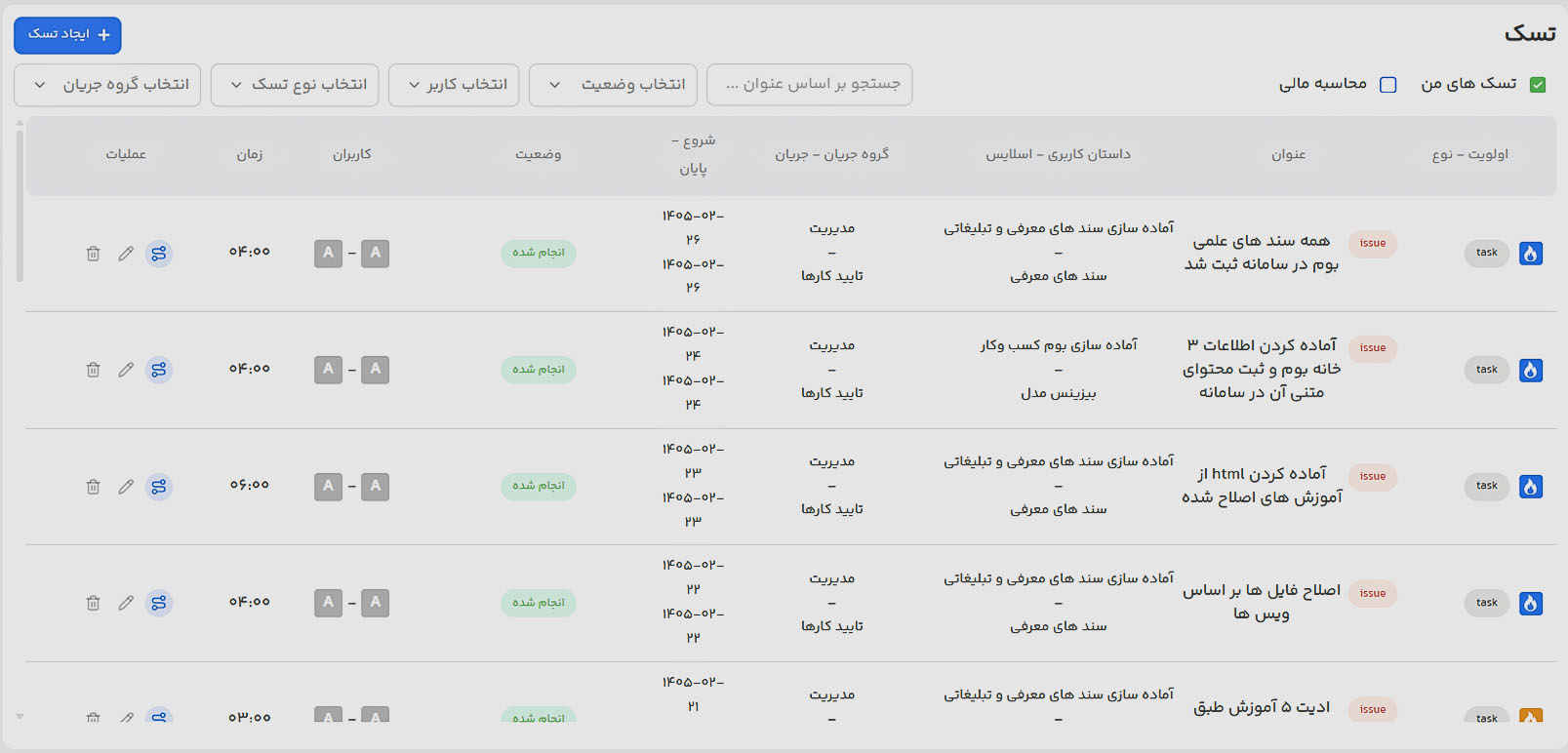
- تسکهای من: بهصورت پیشفرض فعال است و فقط تسکهای تخصیصیافته به شما را نشان میدهد. با برداشتن تیک، همه تسکهای گروه پروژه نمایش داده میشود.
- محاسبه مالی: چکباکس مستقل، بهصورت پیشفرض غیرفعال.
- جستجو بر اساس عنوان
- انتخاب وضعیت: انجام شده / در حال انجام / انجام نشده
- انتخاب کاربر: نمایش تسکهای یک فرد خاص
- انتخاب نوع: مثل Task، Issue، API، Section
- انتخاب اولویت
۲. جدول تسکها
هر ردیف یک تسک است و ستونها از راست به چپ عبارتند از:
- اولویت – نوع: آیکون اولویت و تگ نوع تسک (مثل task).
- عنوان: عنوان تسک، همراه تگ رنگی کنار آن (مثل issue).
- داستان کاربری – اسلایس: داستان کاربری و اسلایس مرتبط. اگر تسک به آنها وصل نباشد، «–» نمایش داده میشود.
- گروه جریان – جریان: گروه جریان و جریان کاری تسک.
- شروع – پایان: تاریخهای ثبتشده.
- کاربران: آواتار ایجادکننده (اول) و مسئول انجام (دوم).
- عملیات: ویرایش (مداد) و حذف (سطل زباله).
۳. ایجاد تسک
دکمه «+ ایجاد تسک» (بالا سمت چپ) فرم را باز میکند:
| فیلدتوضیح | |
| عنوان تسک | متن آزاد |
| تاریخ شروع / تاریخ پایان | انتخاب از تقویم |
| داستان کاربری / اسلایس | اختیاری. ابتدا داستان کاربری و سپس اسلایس مربوط به آن |
| گروه جریان / جریان | جریان اجباری است. جریان از میان جریانهای تعریفشده انتخاب میشود |
| تخصیص کاربر | اجباری. پیشفرض خود کاربر است و میتوان عضو دیگری از گروه پروژه را انتخاب کرد |
| نوع | پیشفرض task. سایر گزینهها: Issue، API و… |
| اولویت | پیشفرض «پایین» |
| توضیحات | شرح تسک |
پس از ذخیره، تسک در کارتابل کاربر انتخابشده قرار میگیرد.