آموزش صفحه لیست صفحات پروژه
نویسنده: باسینرژی
آخرین بروزرسانی: ۴ شهریور ۱۴۰۵
مقدمه: عملکرد مفهومی صفحه «لیست صفحات پروژه»
این صفحه در پروژه واقعی نقش «نقشه ساختار سامانه» را دارد و به تیم کمک میکند تمام صفحات سیستم را بهصورت متمرکز مدیریت، مستندسازی و دستهبندی کند تا اعضای تیم بدانند هر صفحه چه کاربردی دارد، در کدام بخش سیستم قرار گرفته و به چه مستندات یا مسیر فنیای وابسته است.
در فرآیند واقعی توسعه، تحلیلگران، طراحان UI/UX، برنامهنویسان و مدیر پروژه از این صفحه برای هماهنگی ساختار محصول استفاده میکنند. هنگام طراحی قابلیت جدید، ابتدا صفحه مربوطه در این بخش ثبت میشود، دستهبندی آن مشخص میگردد، تصویر و توضیحات آن اضافه میشود و سپس تیم توسعه بر اساس همین اطلاعات فرایند پیادهسازی را پیش میبرد.
وجود دستهبندیها و وزنبندی صفحات نیز باعث میشود ساختار منوها، اولویت نمایش صفحات و نظم کلی سامانه قابل مدیریت باشد. همچنین اتصال هر صفحه به سند توصیفی کمک میکند اعضای تیم بتوانند بهسرعت به تحلیلها، نیازمندیها و توضیحات فنی مرتبط با همان صفحه دسترسی داشته باشند.
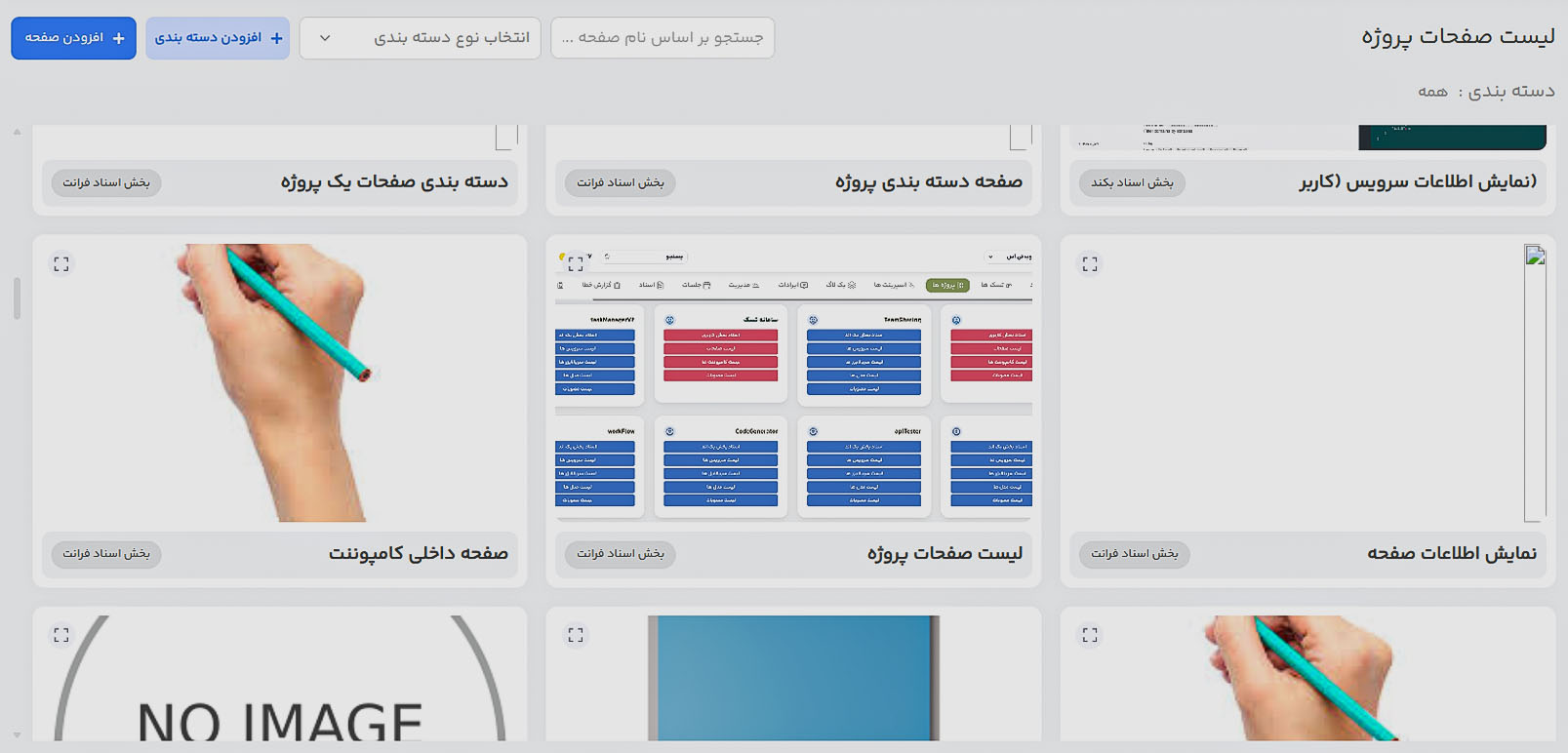
۱. نمای کلی و جستجو (صفحه اصلی)
راهنمای مفهومی:
این بخش برای دسترسی سریع، پایش و یافتن صفحات مورد نظر در میان انبوهی از اطلاعات سیستم طراحی شده است. کاربران میتوانند با جستجو یا اعمال فیلترهای طبقهبندی، به سرعت کارتها و پیشنمایش صفحات هدف خود را پیدا کنند.
راهنمای کاربردی:
در بالاترین بخش این صفحه، ابزارهایی برای مدیریت و یافتن سریع صفحات در اختیار دارید:
- نوار جستجو (جستجو بر اساس نام صفحه…): با وارد کردن نام صفحه مورد نظر، میتوانید به سرعت آن را در میان لیست صفحات پیدا کنید.
- فیلتر دستهبندی (انتخاب نوع دستهبندی): یک منوی کشویی است که به شما اجازه میدهد صفحات نمایش داده شده را بر اساس دستهبندیهای خاص (مثلاً «منو اصلی - گزارشهای سیستمی») فیلتر کنید.
- کارتهای صفحات: هر صفحه به صورت یک کارت نمایش داده میشود که شامل یک تصویر پیشنمایش (یا یک تصویر تمپلیت در صورت نداشتن عکس)، نام صفحه و نام دستهبندی آن است.
۲. افزودن دستهبندی جدید
راهنمای مفهومی:
این بخش به منظور ایجاد یک ساختار منطقی و درختی برای ساماندهی صفحات استفاده میشود. تعیین وزن و طبقهبندی منظم به تیم کمک میکند تا معماری محصول و منوهای ناوبری سیستم را به شکلی اصولی اولویتبندی و مدیریت کنند.
راهنمای کاربردی:
برای ایجاد یک طبقهبندی جدید برای صفحات، روی دکمه آبی روشن «+ افزودن دستهبندی» کلیک کنید تا پنجره آن باز شود:
- نام: در این کادر، عنوان دستهبندی جدید (مثلاً “گزارشات مالی”) را وارد کنید.
- وزن: این فیلد معمولاً برای تعیین اولویت یا ترتیب نمایش دستهبندیها استفاده میشود. هرچه عدد کمتر یا بیشتر باشد (بسته به منطق سیستم شما)، جایگاه آن در لیست تغییر میکند.
- دکمه افزودن: پس از تکمیل فیلدها، این دکمه فعال شده و با کلیک روی آن، دستهبندی در سیستم ثبت میشود.
۳. افزودن صفحه جدید
راهنمای مفهومی:
این قسمت هسته اصلی مستندسازی تکتک صفحات محصول است. در این فرم، تمامی هویت یک صفحه اعم از جایگاه آن در سیستم، مسیر فنی، ظاهر آن (تصویر) و مستندات تحلیل متصل به آن تعریف میشود تا تیم توسعه نقشه راه دقیقی برای پیادهسازی در اختیار داشته باشد.
راهنمای کاربردی:
برای اضافه کردن یک صفحه جدید به سیستم، روی دکمه آبی تیره «+ افزودن صفحه» کلیک کنید. در فرم باز شده اطلاعات زیر را باید تکمیل کنید:
- نام: عنوان صفحهای که قصد افزودن آن را دارید وارد کنید.
- نوع دستهبندی: از منوی کشویی، مشخص کنید که این صفحه زیرمجموعه کدام دستهبندی قرار میگیرد.
- وزن: برای تعیین ترتیب نمایش این صفحه در میان سایر صفحات همدسته استفاده میشود.
- آدرس دایرکتوری: مسیر یا آدرس (URL/Path) مربوط به این صفحه در سیستم را وارد کنید.
- آپلود تصویر صفحه: در این بخش میتوانید یک عکس از صفحه (اسکرینشات) را آپلود کنید (با فرمتهای PNG, JPG, WebP و حداکثر حجم ۲ مگابایت). این عکس روی کارت صفحه در لیست اصلی نمایش داده میشود.
- دکمه افزودن: در نهایت برای ذخیره اطلاعات و ایجاد صفحه جدید روی این دکمه کلیک کنید.