آموزش مدیریت پروژهها
نویسنده: علی محمدی (کارشناس دیجیتال مارکتینگ)
آخرین بروزرسانی: ۴ شهریور ۱۴۰۵
مقدمه صفحه مدیریت پروژه :
صفحه «پروژهها» مرکز اصلی مدیریت و پیکربندی سامانهها و محصولات مختلف در سازمان شماست. در این بخش میتوانید شناسنامه هر پروژه را تعریف کرده، تیمهای مسئول را به آن متصل کنید و ویژگیهای فنی هر محصول را بهصورت مجزا تنظیم نمایید.
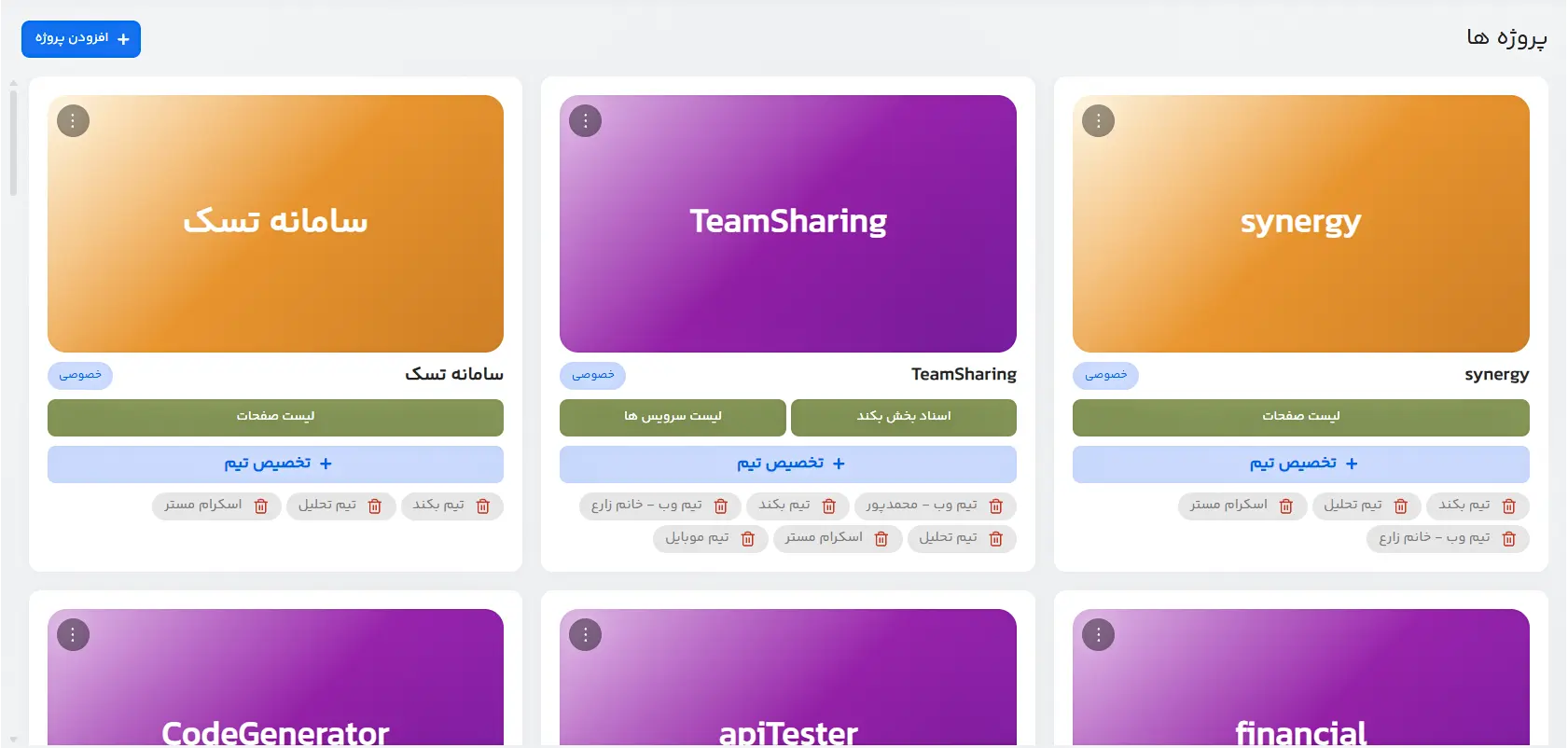
راهنمای مفهومی:
هر پروژه در سیستم به شکل یک کارت مستقل نمایش داده میشود که شناسنامه و دسترسیهای سریع آن پروژه را در خود جای داده است. این کارتها به شما اجازه میدهند بدون وارد شدن به تنظیمات پیچیده، در یک نگاه وضعیت تیمهای مستقر و میانبرهای فنی پروژه را مشاهده کنید. کارت های بنفش برای پروژه های بکند و کارت های نارنجی به پروژه های فرانت مربوط میشوند.
راهنمای کاربردی:
اطلاعات کارت: روی هر کارت، نام پروژه دیده میشود.
دکمههای دسترسی سریع: دکمههای سبزرنگی که روی هر کارت قرار دارند که شما را مستقیماً به مخزن اسناد و ابزارهای فنی همان پروژه هدایت میکنند، برای پروژه های بکند دکمه های «اسناد بخش بکند» یا «لیست سرویسها» قرار دارند که با کلیک روی هرکدام میتوانید آموزش صفحات آنها را مطالعه کنید.
برای پروژه های فرانت دکمه ی «لیست صفحات» قرار دارد که آموزش صفحه این دکمه را هم با کلیک رو آن میتوانید مشاهده کنید
تخصیص تیم: در پایین هر کارت، لیست نقشهای اختصاص یافته (مانند تیم تحلیل، تیم بکند و…) نمایش داده میشود.
افزودن نقش: با کلیک روی دکمه آبی «+ تخصیص تیم»، میتوانید نقش جدیدی به پروژه اضافه کنید. وقتی یک تیم به یک پروژه اضافه میشود، فقط اعضای آن تیم میتوانند اطلاعات آن پروژه را نسبت به سطوح دسترسی ببیند و در آن تغییرات اعمال کنند.
حذف نقش: با کلیک روی آیکون سطل زباله (قرمز) در کنار هر نقش، دسترسی آن تیم از پروژه حذف میشود.
۲. افزودن پروژه جدید
راهنمای مفهومی:
برای شروع مدیریت یک محصول جدید در سیستم، ابتدا باید موجودیت آن را تعریف کنید. این کار با ثبت مشخصات اولیه و لینکهای محیطهای اجرایی پروژه انجام میشود.
راهنمای کاربردی:
- روی دکمه آبیرنگ «+ افزودن پروژه» در گوشه سمت چپ بالای صفحه کلیک کنید.
- در پنجره باز شده، فیلدهای زیر را تکمیل نمایید:
- نام پروژه: عنوان رسمی سامانه یا محصول.
- دستهبندی: انتخاب نوع پروژه (مثلاً Backend یا Frontend) از منوی کشویی.
- آدرسها (URLs): وارد کردن لینکهای محیط توسعه (devUrl)، لاگها (logUrl) و محیط اصلی (proUrl).
3. اطلاعات را ذخیره کنید تا کارت پروژه ایجاد شود.
۳. منوی تنظیمات هر پروژه (آیکون سهنقطه)
راهنمای مفهومی:
هر پروژه دارای یک منوی اختصاصی برای عملیات مدیریتی، ویرایش اطلاعات پایه و یا از دسترس خارج کردن موقت پروژه است.
راهنمای کاربردی:
با کلیک روی آیکون سهنقطه در گوشه بالای هر کارت، گزینههای زیر در دسترس قرار میگیرند:
- ویرایش: تغییر نام، دستهبندی یا اصلاح لینکهای URL ثبت شده.
- غیرفعال سازی: با این گزینه پروژه از لیست فعالها خارج میشود (اطلاعات حذف نمیشود، اما پروژه در وضعیت غیرفعال قرار میگیرد).
مقالات مرتبط

آموزش صفحه تیم و دسترسیها
آخرین بروزرسانی:
۴ شهریور ۱۴۰۵
۷ جایگزین ایرانی جیرا برای تیم های توسعه نرم افزار
آخرین بروزرسانی:
۲۸ شهریور ۱۴۰۵

چرا تیم برنامه نویسی هماهنگ نیست؟ چالش ها و راه حل ها
آخرین بروزرسانی:
۲۸ شهریور ۱۴۰۵

مدیریت پروژهها
آخرین بروزرسانی:
۵ شهریور ۱۴۰۵

آموزش صفحه بک لاگ
آخرین بروزرسانی:
۴ شهریور ۱۴۰۵