صفحه داخلی صفحه
نویسنده: باسینرژی
آخرین بروزرسانی: ۵ شهریور ۱۴۰۵
۱. مدیریت اطلاعات پایه «توضیحات»
راهنمای مفهومی:
این بخش برای ایجاد یک درک مشترک اولیه در تیم کاربرد دارد. اعضا با مراجعه به این قسمت سریعاً متوجه میشوند که هدف از طراحی این صفحه چیست و ظاهر نهایی (UI) آن پس از توسعه چگونه خواهد بود.
راهنمای کاربردی:
در بالاترین قسمت این صفحه، عنوان صفحه به همراه دکمههایی جهت ویرایش اطلاعات صفحه و ساخت تسک مربوط به آن قرار دارد. در پایینتر از آن، تب «توضیحات» قرار گرفته که شامل موارد زیر است:
- معرفی کلی: در این قسمت شرح و هدف اصلی از ایجاد این صفحه به صورت متنی نوشته میشود.
- مستندات تصویری: امکان آپلود و نمایش تصویرِ رابط کاربری (UI) صفحه وجود دارد تا همه اعضای تیم نمایی از خروجی نهایی صفحه را مشاهده کنند.
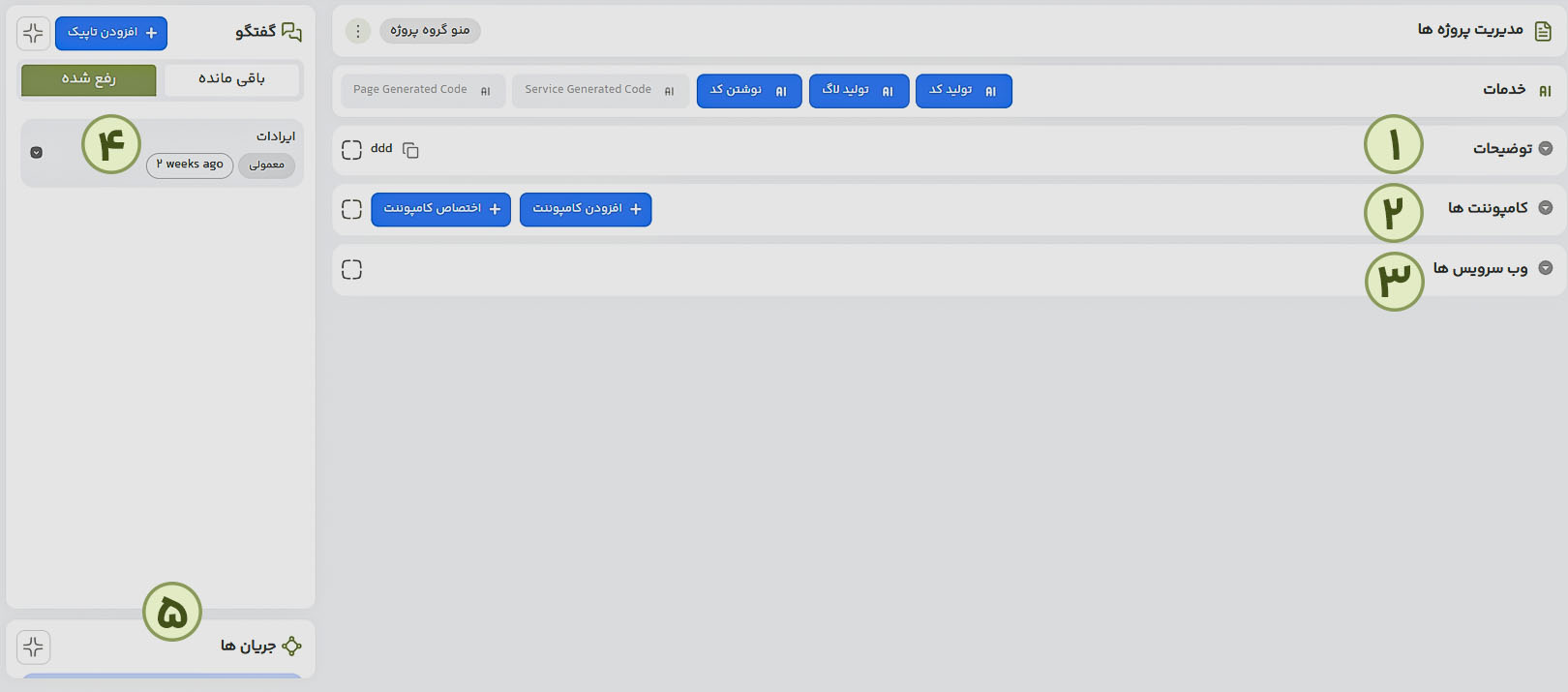
۲. مدیریت «کامپوننتها» (بخش های صفحه)
راهنمای مفهومی:
در دنیای واقعی، توسعهدهندگان در این بخش مشخص میکنند که این صفحه از چه فرمها، جداول یا المانهای بصری تشکیل شده است. ویژگی مهم این بخش امکان استفاده مجدد از قطعات از پیش ساخته شده است که از دوبارهکاری برنامهنویسان جلوگیری میکند.
راهنمای کاربردی:
در تب کامپوننتها، شما کنترل کاملی بر روی بخش های سازنده صفحه دارید:
- افزودن کامپوننت جدید: با کلیک روی دکمه آبی رنگ «+ افزودن کامپوننت» میتوانید یک بخش جدیدِ مختص همین صفحه بسازید.
- اختصاص کامپوننت موجود: با دکمه آبی رنگ «+ اختصاص کامپوننت» میتوانید بخش هایی که قبلاً برای صفحات دیگر ساختهاید (مثل یک جدول استاندارد) را انتخاب کرده و در این صفحه دوباره استفاده کنید.
- مشاهده جزئیات: لیست کامپوننتها با نمایش نام، آدرس و تاریخ آپدیت مشخص است. با کلیک روی عنوان هر کامپوننت، یک بخش کشویی (آکاردئون) باز میشود که در آن میتوانید عکس اختصاصی و توضیحات مربوط به همان کامپوننت را ببینید.
- عملیاتهای کاربردی (اکشنها): برای هر کامپوننت دکمههایی جهت «ویرایش»، «حذف»، «افزودن تست کیس» و همچنین «اختصاص یک وبسرویس» به صورت مجزا در نظر گرفته شده است.
نکته: ما باید نخست وب سرویس ها را به یک صفحه تخصیص دهیم سپس باتوجه به آن وب سرویس ها اینجا سرویس ها را به کامپوننت تخصیص دهیم.
۳. مدیریت «وبسرویسها»
راهنمای مفهومی:
این بخش پل ارتباطی بین ظاهر صفحه و سرور (Back-end) را نشان میدهد. تیم فنی با بررسی این بخش متوجه میشود که این صفحه برای عملکرد خود به چه APIهایی نیاز دارد و چه دادههایی را با سرور تبادل میکند.
راهنمای کاربردی:
این بخش لیست تمامی APIهایی که این صفحه برای دریافت و ارسال اطلاعات استفاده میکند را در اختیار شما میگذارد
۴. ارتباطات تیمی: بخش «گفتگو» (پنل سمت چپ)
راهنمای مفهومی:
این پنل یک محیط تعاملی و ایزوله برای بحث، رفع باگ و توسعهی دقیقاً همین صفحه است. با این مکانیزم، گفتگوهای مربوط به یک صفحه با سایر بخشهای پروژه تداخل پیدا نمیکند و تاریخچهی تصمیمگیریها و اشکالات صفحه به صورت متمرکز بایگانی میشود.
راهنمای کاربردی:
این بخش در پنل سمت چپ قرار دارد و به عنوان یک چتروم و ابزار مدیریت تسک اختصاصی عمل میکند:
- ایجاد تاپیکها: با دکمه آبی رنگ «+ افزودن تاپیک» میتوانید یک موضوع یا گزارش جدید (مثلاً “باگ در دکمه ذخیره”) ایجاد کنید.
- تعامل و ریپلای: کاربران میتوانند داخل هر تاپیک پیام بگذارند و روی پیامهای یکدیگر ریپلای کنند (مثلاً برنامهنویس در پاسخ به یک باگ بنویسد “این مشکل حل شد”).
- تایید پیام: کاربر میتواند در صورتی که مشکلی را رفع کرد، با زدن «تیک تایید»، انجام شدن کار را در سیستم ثبت کند.
- تخصیص پیام به افراد: برای مرتبط کردن یک فرد به یک پیام، ابتدا با کلیک روی «آیکون آدمک»، شخص مورد نظر را به آن تاپیک اضافه کنید و سپس پیام را به او تخصیص دهید. شخص مورد نظر از طریق نوتیفیکیشن سامانه از این موضوع باخبر میشود
نکته مهم: اگر دور تصویر پروفایل آن کاربر هاله «سبز رنگ» ایجاد شود، به این معنی است که او تیک انجام کار را زده است.
- بستن و بایگانی تاپیک: در بالای این پنل دو تب با نامهای «باقی مانده» و «رفع شده» وجود دارد. پس از حل شدن تمامی مشکلاتِ یک تاپیک، میتوانید آن را ببندید. با این کار، تاپیک از لیست تب «باقی مانده» حذف شده و برای سوابق به تب «رفع شده» منتقل میشود
۵. ارتباطات تیمی: بخش «جریانها» (پنل سمت چپ)
راهنمای مفهومی:
این بخش ابزاری برای رهگیری زمان و نیروی انسانی صرف شده برای صفحه است. مدیران پروژه با یک نگاه متوجه میشوند که چه کسانی در توسعه این بخش نقش داشتهاند و چه مقدار زمان بر روی آن سرمایهگذاری شده است.
راهنمای کاربردی:
در بخش جریانها (آیکون پایینِ پنل سمت چپ)، لیست تمامی افرادی که روی این صفحه تسکی انجام دادهاند به شما نمایش داده میشود. در این بخش مشخص میشود که هر کاربر در چه تاریخی بر روی صفحه کار کرده و چه مدت زمانی را به تسکهای آن اختصاص داده است.
مقالات مرتبط

Invest in the Future of Healthcare
آخرین بروزرسانی:
۱۰ خرداد ۱۴۰۴

آموزش صفحه اعطای سطوح دسترسی
آخرین بروزرسانی:
۴ شهریور ۱۴۰۵

آموزش مدیریت پروژهها
آخرین بروزرسانی:
۴ شهریور ۱۴۰۵

جیرا (jira) چیست؟ کاربرد، مزایا و محدودیت ها برای تیم های ایرانی
آخرین بروزرسانی:
۲ شهریور ۱۴۰۵
مستندسازی نرم افزار چیست و چه انواعی دارد؟
آخرین بروزرسانی:
۲۸ شهریور ۱۴۰۵