آموزش مدیریت دسترسی تیمها
نویسنده: علی محمدی (کارشناس دیجیتال مارکتینگ)
آخرین بروزرسانی: ۴ شهریور ۱۴۰۵
مقدمه: صفحه مدیریت دسترسی تیمها
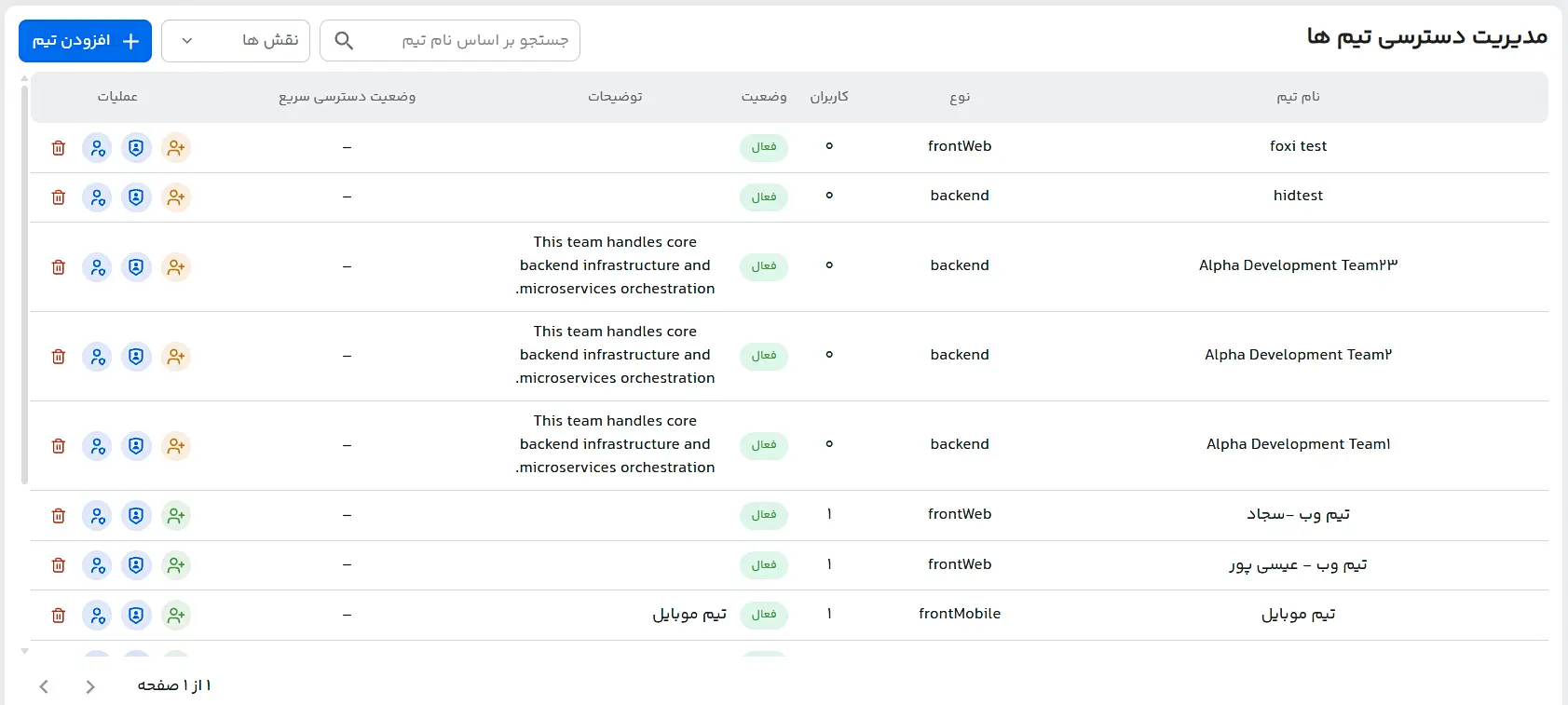
این صفحه نقطه شروع برای کنترل اختیارات تیمهای مختلف در سامانه است. در این بخش، شما لیستی از تمام تیمهای تعریفشده را مشاهده کرده و از طریق آن به صفحه تنظیمات جزئی دسترسی هر تیم هدایت میشوید.
بفرما، این متن آموزش شماست که بر اساس تصویر ارسالی و توضیحات شما بهروزرسانی شده است:
راهنمای مفهومی
فلسفه اصلی در اینجا، تعریف «تیم» به عنوان «واحد دسترسی» (Access Unit) است. به جای آنکه دسترسیها را برای تکتک کاربران به صورت مجزا و پراکنده مدیریت کنیم، ما کاربران را در تیمها گروهبندی کرده و سپس اختیارات را به کل آن تیم تخصیص میدهیم. این رویکرد، مدیریت دسترسی را فوقالعاده ساده، متمرکز و کمخطا میکند. شما از این صفحه به عنوان یک فهرست مرکزی برای انتخاب تیمی که میخواهید اختیاراتش را ویرایش کنید یا اعضای آن را مدیریت نمایید، استفاده میکنید.
راهنمای کاربردی
انواع تیم:
(این لیست به عنوان نمونهای از انواع تیمها آورده شده است و تیمهای واقعی در سیستم شما ممکن است متفاوت باشند)
- analyse (تحلیل): تیم مسئول بررسی نیازمندیها، شناخت مسئله و طراحی منطق و ساختار فیچرها پیش از شروع توسعه.
- scrum (اسکرام): راهبر فرآیندهای چابک (اسکرام مستر) برای مدیریت اسپرینتها، پیگیری جریان کار و رفع موانع تیم توسعه.
- manager (مدیر): مدیر سازمان یا پروژه با دسترسی کامل به کل سیستم جهت نظارت و مدیریت تمامی کارها، پروژهها و نقشها.
- backend (بکاند): تیم توسعهدهنده هسته مرکزی، منطق سرور، پایگاه داده و APIهای زیرساختی سامانه.
- frontWeb (فرانتوب): تیم توسعهدهنده رابط کاربری و تجربه کاربری (UI/UX) اختصاصی برای نسخه وب (مرورگر).
- frontMobile (فرانتموبایل): تیم توسعهدهنده رابط کاربری و اپلیکیشن اختصاصی برای نسخههای موبایل (اندروید و iOS).
رابط کاربری این صفحه برای یافتن و انتخاب سریع تیمها طراحی شده و شامل سه بخش اصلی است:
الف) نوار ابزار (بخش بالایی)
- افزودن تیم: دکمهای آبی رنگ در سمت راست که برای ایجاد یک تیم جدید استفاده میشود.
- فیلتر نقشها: این منوی کرکرهای به شما امکان میدهد تا لیست تیمها را بر اساس «نوع» یا «نقش» آنها (مانند frontWeb, backend, scrum) فیلتر کنید. این ابزار برای زمانی که تعداد تیمها زیاد است، بسیار کاربردی است.
- جستجو بر اساس نام تیم: با استفاده از این کادر، میتوانید به سرعت تیم مورد نظر خود را با تایپ بخشی از نام آن پیدا کنید.
ب) جدول لیست تیمها
این جدول، اطلاعات کلیدی مربوط به هر تیم را به صورت منظم نمایش میدهد:
- نام تیم: نام منحصر به فردی که برای تیم تعریف شده است (مثلاً: تیم وب - سجاد).
- نوع: دستهبندی عملکردی تیم را مشخص میکند (مثلاً: frontMobile یا analyze).
- کاربران: تعداد اعضای فعال در آن تیم را نمایش میدهد.
- وضعیت: وضعیت فعال یا غیرفعال بودن تیم را با برچسبهای رنگی مشخص میکند.
- توضیحات: (در صورت وجود) شرح مختصری از وظایف و مسئولیتهای تیم ارائه میدهد.
- وضعیت دسترسی سریع: (در این نسخه اطلاعاتی نمایش داده نمیشود)
- عملیات: این ستون، شامل آیکونهای مدیریتی برای هر تیم است که در ادامه توضیح داده شدهاند.
ج) نوار عملیات (ستون آخر جدول)
در انتهای هر ردیف، مجموعهای از آیکونها برای انجام عملیات مدیریتی روی آن تیم خاص وجود دارد:
- افزودن کاربر به تیم : با کلیک بر روی این آیکون، پنجرهای باز میشود که میتوانید از طریق آن، کاربران جدیدی را به تیم انتخاب شده اضافه کنید.
- مدیریت دسترسی در سطح گروه پروژه : این آیکون برای مدیریت مجوزهای دسترسی تیم در سطح "گروه پروژه" است. با کلیک بر روی آن، میتوانید تعیین کنید که این تیم به کدام بخشها یا پروژههای کلان دسترسی داشته باشد.
- مدیریت مجوزها در سطح پروژه : این آیکون مربوط به مدیریت مجوزهای ریزتر و عملیاتی در سطح خود پروژه است. پس از تعیین سطح دسترسی گروهی (با آیکون سپر)، از این گزینه برای تنظیم دقیقترِ کارهایی که تیم میتواند در پروژه انجام دهد (مانند خواندن، نوشتن، حذف و...) استفاده میشود.
- حذف تیم : این آیکون برای حذف دائمی تیم از سیستم است. توجه داشته باشید که این عمل غیرقابل بازگشت است و باید با احتیاط انجام شود.
مقالات مرتبط

آموزش مدیریت پروژهها
آخرین بروزرسانی:
۴ شهریور ۱۴۰۵

چرا برنامهنویسان از مستندسازی فرار میکنند و راهحل مدیران فنی چیست؟
آخرین بروزرسانی:
۲۹ مرداد ۱۴۰۵

سئو -استراتژی و تحقیق (مرحله اول)
آخرین بروزرسانی:
۱۹ شهریور ۱۴۰۵

صفحه گزارش
آخرین بروزرسانی:
۵ شهریور ۱۴۰۵

صفحه لیست صفحات پروژه
آخرین بروزرسانی:
۵ شهریور ۱۴۰۵